Wednesday, November 21, 2018

Game Terbaik untuk Android 2018

Assalamualaikum, selamat siang/sore/malam dimanapun agan agan berada. Kali ini, saya ingin menginfokan tentang game-game terbaik di android. Baik secara gameplay, maupun grafik. Game di android sangatlah banyak, dengan berbagai genre dan ukuran, baik berbayar maupun gratis. Terdapat ribuan game yang terdapat di play store saat ini.



Seringkali, saat waktu luang tiba, kita tidak tahu ingin berbuat apa. Bermain game merupakan salah satu cara yang tepat. Akan tetapi, karna banyaknya pilihan dan selera, kita menjadi bingung ingin memainkan game apa.

Karna itu, inilah beberapa Game terbaik di Android 2018 yang kami kutip dari jalantikus.com. Selamat Bermain!

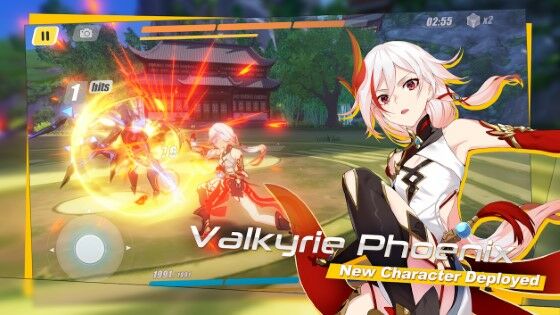
1. Honkai Impact 3rd

game-android-grafis-terbaik-2
Merupakan game terbaik wibu zaman now di android. Menghadirkan para gadis anime 2D cantik yang bisa dijadikan waifu.
Grafis game ini sangat baik, bisa dibilang setara dengan PS4. Gameplaynya juga sangat seru, sangat mengutamakan aksi.
Inilah dia kekurangan dari game ini, yaitu sistem Gacha. Dari puluhan kali ngegacha, Jaka jamin kebanyakan kamu dapat ampas.
Untuk mendapatkan karakter S-Rank, bakal susah minta ampun. Tapi bagi wibu sejati, Jaka rasa hal ini nggak bakal masalah.
KelebihanKekurangan
Grafis sangat bagus seperti PS4Dih wibu bau bawang
Gameplay penuh aksi seruGacha auto ampas
Banyak skill yang keren-

2. Gear.Club

game-android-grafis-terbaik-3
Apakah kamu juga salah satu yang kecewa dengan Asphalt 9? Jaka terus terang kecewa, karena gameplaynya sangat kurang.
Untuk mengobati kekecewaan tersebut kini ada game penggantinya. Bisa Jaka bilang ini merupakan game balap mobil terbaik.
Dari segi grafis benar-benar maksimal. Bahkan game ini juga rilis untuk Nintendo Switch loh. Kebayang dong kualitasnya.
Gameplaynya benar-benar seperti balapan sesungguhnya. Disediakan pula opsi untuk melakukan modifikasi mobil secara penuh.
KelebihanKekurangan
Grafis sangat bagusBesar banget downloadnya 2.9GB
Gameplay seru, balapan sesungguhnya-
Juga rilis untuk Nintendo Switch-
Download: Gear.Club (2.9GB)

3. Escape Legacy

game-android-grafis-terbaik-4
Game mister paling seru yang pernah Jaka mainkan di android. Agar lebih nyata, tersedia pula dalam versi Virtual Reality.
Keseruan game ini pula tidak sebatas hanya terkenal di android, tapi sampai juga di PC melalui Steam. Wah terkenal banget ya!
Di game kamu punya tugas untuk keluar dari rumah. Untuk melakukannya harus menyelesaikan beragam teka-teki.
Teka-teki sangat logis, akan mengasah otak kamu. Nantinya sepanjang perjalanan juga ada beragam peristiwa seram mencekam.
KelebihanKekurangan
Teka-teki yang mengasah otakVersi VR berbayar
Petualangan sangat menantangMengerikan dan mencekam
Seperti main Escape Room-
Download: Escape Legacy

4. Stealth Tracking

game-android-grafis-terbaik-5
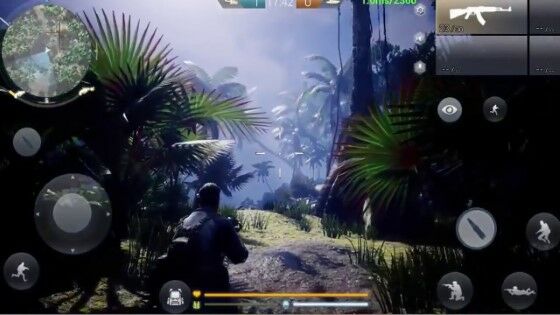
Game calon pengganti PUBG Mobile nih. Grafisnya bagus banget karena pakai Unreal Engine 4, software untuk game AAA.
Gameplaynya secara garis besar mirip dengan PUBG Mobile, yaitu mengusung konsep Battle Royale untuk 100 orang.
Yang disayangkan adalah game ini belum rilis secara global, masih beta di negara China. Jadi kamu belum bisa mainin.
Namun jangan khawatir, karena kabarnya game ini akan segera rilis secara global di akhir 2018. Jadi kita tunggu saja dulu ya.
KelebihanKekurangan
Grafis bagus pakai Unreal Engine 4Baru tersedia di China
Battle royale 100 orang-
Akan segera rilis global-
Download: Stealth Tracking

5. Shellfire

game-android-grafis-terbaik-6
Game android terbaik terbaru yang seru banget. Game ini begitu mirip dengan MOBA FPS Overwatch, tapi ini di android loh.
Beragam hero keren seperti Senju si ninja cyborg, lalu Diana si sniper, dan lain-lain bisa kamu mainkan secara gratis!
Memainkan game ini butuh strategi. Terdapat empat role yang bisa dimainkan yaitu AttackDefenseTank dan Support.
Dalam membentuk sebuah tim sebagikan kamu memastikan ke empat role tersebut ada di tim ya, agar kemenangan bisa di raih.
KelebihanKekurangan
Tersedia dalam bahasa Indonesia-
Sangat mirip Overwatch di PC-
Banyak hero gratisan-
Download: ShellFire

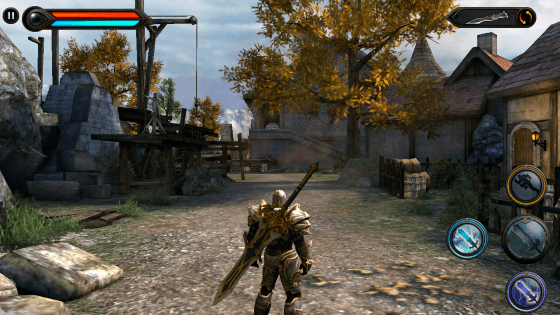
Game Android Terbaik 2017

game-android-grafis-terbaik-7
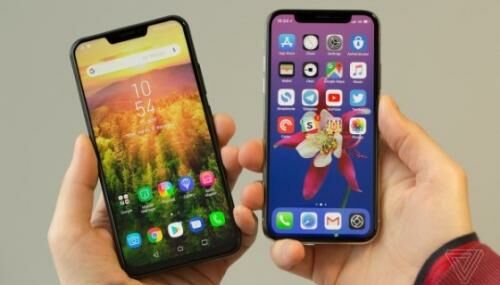
Tahun dimana Apple memperkenalkan poni pada smartphone melalui iPhone X. Nggak lama, poninya langsung deh booming.
Tapi di tahun ini smartphone android dengan poni tidak banyak. Yang banyak smartphone dengan spesifikasi tinggi.
Dengan spesifikasi tinggi tersebut kamu bisa memainkan game keren berikut....

1. Modern Combat 5: Blackout

game-android-grafis-terbaik-8
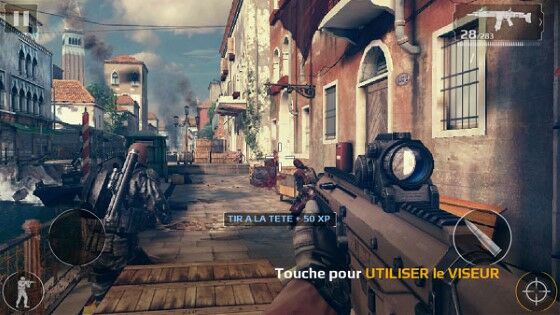
Modern Combat 5: Blackout adalah salah satu game Android dengan grafis terbaik yang tersedia untuk kamu mainkan.
Game ini dikembangkan oleh Gameloft dan diterbitkan juga oleh developer yang sama.
Saat kamu memainkan game ini, apalagi dengan smartphone flagship, jelas terasa sekali sensasi mendebarkan yang bisa membuat jantung kamu berdegup kencang.
KelebihanKekurangan
Seru penuh aksi baku tembak-
Grafis bagus bagai PS4-
Cerita campaign yang panjang-

2. Mortal Kombat X

game-android-grafis-terbaik-9
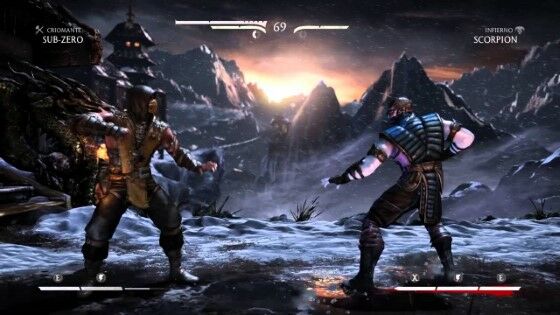
Game Mortal Combat X menggunakan Unreal Engine 3. Jadi kalau soal urusan grafis, sudah pasti grafisnya bagus.
Pertarungan ScorpionCassie CageSub-Zero dan yang lainnya terasa nyata dengan efek yang smooth dan tidak berkesan maksa.
Hampir semua karakter populer dari Mortal Combat bisa kamu mainkan. Semua karakter gratis kok, nggak butuh akun premium. Skill juga keren, seperti di film.
KelebihanKekurangan
Pilihan karakter lengkapKombo tidak sulit
Grafis bagus pakai Unreal Engine 3-
Bisa main offline dan online-
Download: Mortal Kombat X

3. Wild Blood

game-android-grafis-terbaik-10
Wild Blood adalah salah satu game berat yang harus kamu mainkan dengan smartphone RAM sebesar 3 GB.
Game ini membutuhkan kurang lebih 2 GB ruang kosong untuk melakukan installasi. Grafisnya? Nggak perlu ditanya.
Grafisnya sudah Full 3D. Saat memainkannya, game ini bakalan panjang. Jika kamu bukan gamers sejati, dianjurkan untuk tidak memainkan game ini.
KelebihanKekurangan
Cerita panjang, seruButuh spesifikasi berat
Grafis sangat baik-
Beragam senjata dan teknik-
Download: Wild Blood

4. War Robots

game-android-grafis-terbaik-11
Siap untuk berperang? War Robots menyajikan game multiplayer action yang menuntut kamu bermanuver secara taktis.
Hancurkan semua robot-robot musuh, tangkap semua beacon, dan upgrade senjatamu untuk meningkatkan kemampuan saat bertempur.
Tingkatkan kecepatan dan juga daya tahan robot yang digunakan. Gunakan strategi jitu untuk melawan itu semua!
KelebihanKekurangan
Perang robot-robotan kerenButuh koneksi internet
Beragam modifikasi robot-
Varian pilihan dasar robot-
Download: War Robots

5. Grand Mountain Adventure

game-android-grafis-terbaik-12
Sebuah game android terbaik yang santai, sangat cocok untuk rileksasi. Kamu juga akan dimanjakan grafisnya yang menawan.
Di game ini kamu hanya harus bermain ski, turun ke bawah. Akan banyak lintasan yang bisa kamu mainkan.
Dapatkan skor tertinggi, kamu juga bisa membandingkan skor dengan teman-teman lain secara online.
KelebihanKekurangan
Grafis game bagusGame terlalu sederhana
Kontrol yang halur-
Pemandangan yang menenangkan-
Ya sekian dulu untuk blog kali ini, selamat mencoba agan semua! Wassalamualaikum, selamat bermain!

Aplikasi Kamera dan Edit Foto Terbaik untuk Smartphone 2018

Assalamualaikum, selamat datang kepada agan-agan user smartphone! Pada kesempatan kali ini saya akan meginfokan kepada agan sekalian tentang Aplikasi-Aplikasi kamera dan Edit Foto terbaik untuk Smartphone masa kini, alias Android dan IOS. 

Sebenarnya, aplikasi kamera bawaan kamera sudah mumpuni dalam menangkap gambar. Akan tetapi, sudah sifat alami manusia yang tidak pernah puas, terkadang saat kita menjepret foto, ada yang dirasa kurang. Ada saja yang ingin ditambahkan di dalam foto tersebut. Baik efek pewarnaan sampai dengan sticker. 

Maka dari itu, inilah beberapa aplikasi Kamera dan Edit Foto yang terbaik untuk android dan IOS pada tahun 2018 yang hampir berlalu ini, seperti yang sudah dirangkum oleh kompas.com.

1. VSCO Cam 
Aplikasi ini menjadi andalan para pecinta fotografi untuk membagi foto dan saling menginspirasi. Ada banyak filter yang tersedia untuk mengubah tone warna foto menjadi lebih hidup. VSCO Cam(Ist) Selain itu, ada beberapa tool untuk meningkatkan exposure, menyisipkan highlight dan shadow untuk menonjolkan warna tertentu, hingga membubuhkan grain untuk memberi kesan klasik.  

2. Little Photo
Tak kurang dari 70 efek dan tool tersedia pada aplikasi ini. Pengguna bahkan bisa memasang beberapa filter sekaligus untuk menghasilkan kolaborasi warna yang apik pada sebuah foto.

3. Snapseed 
Aplikasi ini memberikan kebebasan lebih ke pengguna untuk mengontrol seberapa jauh sebuah foto hendak diedit. Semua berkat fitur sliders yang bisa mengatur tingkat pengeditan semacam vignette, blur, temperature, dan lainnya. Aplikasi ini juga memuaskan para pecinta konten visual vintage dengan menyediakan opsi pembubuhan grain, efek bergaya tahun 60-an, serta filter unik bertajuk Retrolux.  

4. Open Camera 
Pengguna bisa berfoto selfie dengan aplikasi ini tanpa harus menggunakan tangan, melainkan berkata “cheese”. Secara keseluruhan, terpatri banyak opsi pengeditan seperti mode penentuan fokus, efek warna, white balance, dan pengaturan exposure.  

5. Autodesk Pixlr 
Aplikasi ini menjaga antarmukanya bebas dari iklan, sehingga pengguna bisa mengedit foto dengan lebih nyaman. Ada ratusan efek, tool, dan opsi membuat kolase foto untuk mengasah kreativitas pengguna. 

6. Prisma 
Tampilan aplikasi Prisma terbaru di iOS yang mendukung video. Ada tombol baru untuk merekam video, letaknya persis di samping tombol untuk mengambil foto.(Prisma) Aplikasi ini sempat menghebohkan netizen pada awal 2017 lalu. Tak seperti aplikasi lainnya, Prisma memiliki filter yang bisa mengubah foto layaknya karya seni berkualitas tinggi. Preset-nya terinspirasi dari hasil lukisan para maestro. 

7. Cymera 
Serupa dengan Snapchat dan Instagram, aplikasi ini memungkinkan pengguna membubuhkan foto dengan beragam filter, stiker, dan masker yang menggemaskan. Ada juga tool pengaturan cahaya dan berbagai bingkai untuk mempercantik foto. Selain itu, Cymera juga bisa meningkatkan hasil foto portrait dengan tool untuk menghapus jerawat, mengubah bentuk tubuh, hingga menambah mulus kulit.

8. Hypocam 
Aplikasi pengeditan foto ini tersegmentasi bagi para pecinta fotografi monokrom alias hitam-putih. Hasil pengeditan foto monokrom tampak lebih dalam dan natural. Antarmuka aplikasi juga dibikin minimalis dengan tampilan monokrom. 

9. Polarr 
Aplikasi ini tak cuma bisa meningkatkan hasil foto dengan penyetelan exposure, contrast, color balance, dan lainnya. Polarr juga bisa membuat hasil editan pengguna sebagai preset termodifikasi untuk mengedit foto berikutnya. Ini akan mengasah kemampuan pengguna akan warna dan tone foto.

Semua apikasi di atas dapat dinikmati dengan mendownload di store os masing masing. Sekian saja dari saya, saya pamit undur diri, Wassalamualaikum, selamat menjalankan aktivitas dan selamat mencoba semuanya!


Penulis : Fatimah Kartini Bohang


Cara Fash HP Xiaomi dengan PC

Assalamualaikum, selamat pagi/siang/sore/malam kepada agan sekalian dimanapun agan berada. Disini saya ingin memberikan tutorial kepada agan sekalian tentang bagaimana cara flash hp xiaomi mengguakan aplikasi Mi Flash Tool. Flash adalah mengganti system yang terdapat di dalam sebuah perangkat keras dengan software yang diinginkan. Tujuannya, yaitu agar agan semua dapat megguakan software system seasuai yang agan mau. Baik itu rom official, maupun costum rom.


Biasanya, seseorang melakukan flash karna ingin melihat sesuatu yang baru di perangkat kerasnya, atau karena hpnya mengalami bootloop. 

Nah, berikut ini adalah tutorial Flash HP Xiaomi dengan PC, yaitu menggunakan aplikasi Mi Flash Tool.

#1. Mengenal Mi Flash Tools

Mi Flash Tools merupakan aplikasi gratis dari Xiaomi Mobile Inc. yang digunakan untuk melakukan flashing ROM yang pada umumnya untuk smartphone Xiaomi dengan tipe SoC (System of Chip) Qualcomm Snadragon, meskipun sebenarnya bisa juga untuk Mediatek.
Namun pengguna Mediatek biasanya lebih suka menggunakan SP Flash Toolskarena flashing bisa dilakukan dengan keadaan bootloader terkunci.
Mi Flash Tools bisa diunduh di situs official-nya di sini » https://xiaomiflashtool.com/category/download

#2. Cara Install Mi Flash Tools

Menginstall Mi Flash Tools pada dasarnya sama saja seperti memasang aplikasi pada umumnya. Setelah proses mengunduh selesai, kamu akan mendapatkan berkas dalam format .zip, jadi ekstrak terlebih dahulu kemudian Klik Kanan » Install pada berkas MiFlashxxxxxxxx.msi.
Selanjutnya klik tombol Next > hingga proses selesai sampai Close.
cara instal miflashtool miui9
Jika muncul notifikasi seperti ini beberapa kali, pilih “Install this driver software anyway”.
cara instal miflashtool miui9
Notifikasi peringatan ini muncul karena publisher driver MiFlash Tools tidak dikenal oleh Windows.
Setelah instalasi selesai, jalankan MiFlash Tools dengan membuka folder C:\XiaoMi\XiaoMiFlash kemudian Klik Kanan » Run as Administrator pada XiaoMiFlash.exe atau bisa juga melalui icon Mi Flash Tools yang muncul di dekstop.
Kupas Tuntas Cara Menggunakan Mi Flash Tools di Xiaomi
Berikut tampilan dari Mi Flash Tools..
Kupas Tuntas Cara Menggunakan Mi Flash Tools di Xiaomi

#3. Cara Ekstrak ROM Fastboot Yang Benar

Oke.., langkah berikutnya adalah pengekstrakan ROM karena hal ini termasuk yang paling sering ditanyakan.
Jadi gini, tentunya kamu sudah paham bahwa ROM yang digunakan untuk Mi Flash Tools adalah ROM fastboot dengan ekstensi .tgz/tar bukan ROM Recovery (.zip).
Unduh ROM fastboot sesuai tipe Xiaomi kamu :
Bagaimana cara mengekstraknya?
Gunakan WinRAR, kemudian Klik Kanan » Extract Here seperti gambar berikut..
Kupas Tuntas Cara Menggunakan Mi Flash Tools di Xiaomi
Apabila ekstrak berhasil, akan terbentuk folder dengan beberapa berkas seperti berikut..

Kupas Tuntas Cara Menggunakan Mi Flash Tools di Xiaomi
Hasil ekstrak ROM fastboot yang benar

Jika hasil ekstrak tidak seperti di atas, berarti kamu salah pilih ROM (kemungkinan ROM Recovery, bukan ROM Fastboot) atau proses ekstraksi gagal.
Nah ada hal yang sering menjadi masalah disini..!
Jika ROM fastboot kamu unduh menggunakan browser, ekstensi-nya akan menjadi .tgz. Tapi jika kamu mengunduh ROM fastboot menggunakan Internet Download Manager, maka server Xiaomi akan mengganti ekstensi .tgz menjadi .tar yang saya sendiri tidak tahu apa sebabnya mengapa ini terjadi.
Lihat gambar berikut..
Kupas Tuntas Cara Menggunakan Mi Flash Tools di Xiaomi
ROM dengan ekstensi .tar, jika diekstrak akan menghasilkan satu berkas sajatanpa ekstensi apapun dengan icon kotak putih kosong, seperti ini..
Kupas Tuntas Cara Menggunakan Mi Flash Tools di Xiaomi
Solusinya, ganti nama berkas ini dengan menambahkan .zip kemudian ekstrak kembali..
Kupas Tuntas Cara Menggunakan Mi Flash Tools di Xiaomi
.. hingga hasil ekstraknya seperti penampakan pada gambar “Hasil ekstrak ROM Fastboot yang benar” di atas.
Catatan!
Apabila ekstensi seperti .tar.tgz atau .zip tidak muncul di PC/Laptop, ubah dulu pengaturan Folder Option pada Windows Explorer dengan menghilangkan centang “Hide extension for known file types”.
#1. Error : Cannot Load TWRP.IMG

#4. Cara Memasang Driver Mi Flash Tools

Sebenarnya Mi Flash Tools ini sudah termasuk driver untuk menghubungkan smartphone kamu ke PC atau Laptop yang secara otomatis terpasang pada saat kamu melakukan instalasi.
Namun berdasarkan pengalaman saya, ada beberapa tipe smartphone yang tidak terdeteksi jika hanya mengandalkan driver bawaan dari Mi Flash Tools ini.
Itulah mengapa pada setiap artikel yang saya tulis, saya selalu menyarankan untuk memasang :
.. baca artikel pada link di atas untuk memasang driver-nya.

#5. Cara Flashing ROM Dengan Mi Flash Tools

Setelah Mi Flash Tools terpasang dengan benar, driver sudah OK, ekstraksi ROM juga sudah benar, maka saatnya melakukan flashing.
Kesalahan lain yang sering terjadi pada saat proses flashing adalah salah memilih folder dimana berkas ROM hasil ekstraksi tersimpan. Hal ini yang menyebabkan file flash_all.bat not found dan sebagainya yang pada intinya berkas ROM tidak ditemukan.
Pilih Select;
Cara Flashing Xiaomi Menggunakan Mi Flash Tools [Kupas Tuntas]
.. arahkan ke folder ROM seperti berikut..
Kupas Tuntas Cara Menggunakan Mi Flash Tools di Xiaomi
Berikut penampakannya pada saat memilih Select,
Kupas Tuntas Cara Menggunakan Mi Flash Tools di Xiaomi
Kalau sudah, klik Refresh.
Jika smartphone terkoneksi pada Mode Fastboot » muncul kombinasi angka;
cara instal miflashtool miui9
Jika smartphone terkoneksi pada Mode EDL (Emergency) » muncul COMX.
Kupas Tuntas Cara Menggunakan Mi Flash Tools di Xiaomi
  • Mode Fastboot » melakukan flashing ROM jika bootloader sudah terbuka (unlock bootloader). Cara masuk fastboot baca di sini;
  • Mode EDL (Emergency Download) » melakukan flashing jika bootloader masih terkunci atau HP kamu bootloop/hardbrick. Cara masuk mode EDL baca di sini;
Kalau smartphone kamu tidak terdeteksi di Mi Flash, pastikan smartphone sudah berada pada mode fastboot sepert ini..

Langkah Pemasangan TWRP Recovery
Fastboot Mode

Gunakan kabel USB Original atau yang berkualitas baik dan sudah tersambung dengan benar dengan PC/Laptop.
Selanjutnya cek device manager, pastikan tidak ada tanda pentung…

tanda pentung pada Mode ADB/Fastboot
Contoh tanda pentung pada Mode ADB/Fastboot
driver enforcement digital signature
Contoh tanda pentung pada Mode EDL

.. jika ada tanda pentung (biasanya pengguna Windows 64 bit)nonaktifkan terlebih dahulu driver signature pada PC/Laptop kamu.
Lanjut lagi…
Pada bagian bawah Mi Flash, terdapat pilihan seperti berikut..
Kupas Tuntas Cara Menggunakan Mi Flash Tools di Xiaomi
  • clean all » pilihan ini akan menjalankan berkas flash_all.bat, jika memilih clean all maka seluruh data dan aplikasi pada smartphone kamu akan terhapus (clean install), namun bootloader tetap terbuka (tetap UBL);
  • save user data » pilihan ini akan menjalankan berkas flash_all_except_data_storage.bat, jika memilih save user data maka data-datamu tetap aman, namun aplikasi akan hilang (wipe factory reset)bootloader tetap terbuka (tetap UBL);
  • clean all and lock » pilihan ini akan menjalankan berkas flash_all_lock.bat, jika memilih clean all and lock maka seluruh data dan aplikasi pada smartphone kamu akan terhapus (clean install) dan bootloader menjadi terkunci (locked bootloader).
Saya pribadi biasanya menyarankan untuk memilih clean all untuk menghindari bug yang tidak diinginkan (clean install) namun sebelumnya wajib untuk membackup data terlebih dahulu.
Jika sudah, klik Flash.
Tunggu proses flashing hingga selesai.
Proses ini bisa memakan waktu kurang lebih 5-20 menit tergantung dari tipe Xiaomi kamu. Biasanya Xiaomi dengan tipe Redmi atau Note memakan waktu yang lebih lama dibanding tipe Mi.
Jika proses flashing berhasil, akan muncul notifikasi “flash done” seperti ini
Kupas Tuntas Cara Menggunakan Mi Flash Tools di Xiaomi
Jika sudah, Xiaomi kamu akan restart otomatis. Jika tidak, lepaskan kabel USB dan coba nyalakan smartphone dengan menekan tombol Power beberapa saat.
Proses booting pertama kali akan memakan waktu lebih lama dibanding biasanya, ini normal.
Jika setelah flashing pada HP kamu tetap tidak menyala, kemungkinan eMMC lemah atau HP kamu kehabisan baterai.

#6. Cara Menyelamatkan Data Jika HP Bootloop/Hardbrick

Kalau HP bootloop/harbrick, tentunya data tidak bisa dibackup karena kamu tidak bisa mengakses Internal Storage di Xiaomi kamu.
Jadi kalau tetap ingin menyelamatkan datanya, pilih clean all di Mi Flash tapi sebelumnya hapus dulu script berikut ini..
Buka folder ROM, cari file rawprogram0.xml di dalam folder /images
save user data pada saat test point
edit dengan menggunakan text editor seperti Notepad++ atau SublimeText, hapus bagian ini..
<program SECTOR_SIZE_IN_BYTES="512" file_sector_offset="0" filename="userdata.img" label="userdata" num_partition_sectors="0" partofsingleimage="false" physical_partition_number="0" readbackverify="false" size_in_KB="0" sparse="true" start_byte_hex="0xc4000000" start_sector="6422528"/>
save user data pada saat test point
..selanjutnya simpan dan lakukan proses flashing seperti langkah di atas.
Demikianlah artikel ini. Akhir kata jika terdapa kesalahan, mohon dikoreksi untuk kebaikan bersama. Sekian dari saya, Wassalamualaikum, sampai jumpa di post selanjutnya!
Sumber : https://www.foldertips.com/android/menggunakan-mi-flash-tools/